
You have a Gmail address.
You use Google on your phone.
You occasionally open Google Drive, keep photos on your phone and record appointments in a calendar.
Yet when you change devices, look for an important document or try to open the same file on your phone and computer, you realize nothing actually works together.
Your contacts are in one account.
Your photos are in another.
Documents are scattered across messages, email attachments and folders whose names you no longer remember.
You use one Gmail address on your computer and another on your phone, and you don’t know which is your main account.
The problem is not that you don’t have a Google account.
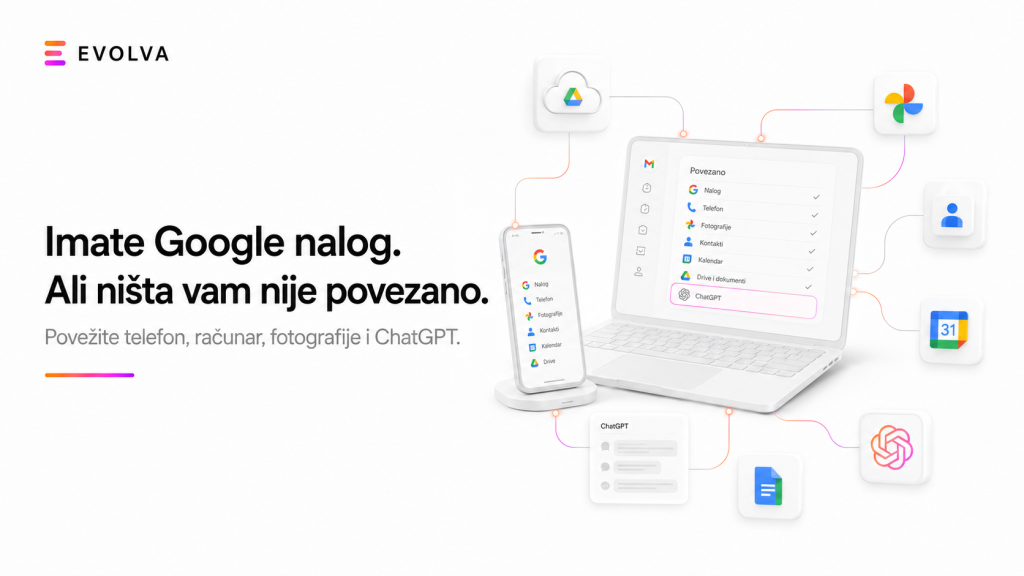
The problem is that your account, devices and data are not connected into one functional system.
You have an account, but not a system
Creating a Google account is only the first step.
Having a Gmail address does not automatically mean:
- your contacts are saved and available on a new phone;
- your photos are safely backed up;
- your documents are accessible across devices;
- your calendars are synchronized;
- your passwords and recovery information are up to date;
- your phone and computer use the same main account;
- ChatGPT is connected to the Google apps you use.
Your Google account can be the central hub of your digital life and work.
But only when you clearly know:
- which account is your main one;
- what data it stores;
- which devices are signed in;
- what synchronizes automatically;
- who has access;
- how to recover the account if you lose your password or phone.
Without that, you have several apps and devices, but no connected system.
A Google account is more than a Gmail address
Most people think of a Google account as email.
Gmail is one part of it, but the same account can connect many more services and data.
Depending on your devices and settings, one Google account can give you access to:
- Gmail for email communication;
- Google Contacts for contacts;
- Google Photos for photo and video backups;
- Google Drive for documents and files;
- Google Calendar for appointments and tasks;
- Google Docs, Sheets and Slides for work documents;
- data synchronization on your phone;
- saving certain settings and device backups;
- signing in to different apps and services;
- connecting Google apps to ChatGPT.
With the same properly configured account, you don’t need to send every document to yourself manually.
You don’t need to copy contacts when you change phones.
You don’t need to wonder whether a particular photo is on your old device, computer or in a message.
Your data becomes available where you need it — within the permissions and settings you choose.
Signs your Google account is not connected properly
You may already recognize some of these situations.
- Several Gmail addresses are signed in on your phone, but you don’t know which is the main one.
- New contacts are saved only to the phone’s memory or SIM card.
- Some contacts are missing after changing devices.
- Google Photos says backup is turned off.
- Photos are spread across several accounts.
- You can’t find a document created on your phone when using your computer.
- Important files remain only in WhatsApp or Viber messages.
- Calendar events appear on one device but not another.
- Your computer is signed in to someone else’s account or an old one.
- You don’t know the password for your main Google account.
- Your recovery phone number is no longer active.
- Your recovery email is an address you can no longer access.
- You don’t know which apps have access to your Google data.
Each problem seems small until you urgently need a particular contact, document, photo or access to the account.
Step one: choose one main Google account
Before connecting devices and apps, decide which Google account will be your main account.
This does not mean you cannot have multiple Gmail addresses.
You may have:
- a personal account;
- a business account;
- a company or organization account;
- a separate address for a particular service.
But you need to know the role of each account.
The greatest confusion comes from using accounts at random.
Photos are stored in one, contacts in another, calendars in a third and documents are shared with a fourth.
For personal use, choose an account you will use long term and can reliably access.
For business data, check whether a business Google Workspace account is appropriate, especially when several team members access documents and calendars.
Check which accounts you are signed in to
Check the email addresses currently used on your phone, computer and in your apps.
Write them down in one place and record for each:
- what it is used for;
- whether you know the password;
- whether it is still active;
- what data is stored there;
- whether it should remain in use.
Do not delete accounts or move data until you have checked what they contain.
Povežite kontakte sa Google nalogom
Kontakti su jedan od najčešćih problema prilikom promene telefona.
Razlog je jednostavan: nisu svi kontakti nužno sačuvani na istom mestu.
Neki mogu biti sačuvani:
- na Google nalogu;
- u memoriji telefona;
- na SIM kartici;
- na drugom email nalogu;
- u poslovnoj aplikaciji.
Kada su kontakti sačuvani kao Google kontakti i sinhronizacija je uključena, oni mogu da budu dostupni na drugim uređajima na kojima se prijavite istim nalogom.
Promena napravljena na jednom uređaju može da se sinhronizuje i na ostalima.
Zato proverite:
- na kom nalogu se čuvaju novi kontakti;
- da li su stari kontakti ostali samo u telefonu ili na SIM kartici;
- da li postoje duplikati;
- da li je uključena sinhronizacija Google kontakata;
- da li se kontakti vide kada otvorite Google Contacts na računaru.
Nemojte pretpostaviti da je kontakt sačuvan na Google nalogu samo zato što ga vidite u telefonu.
Proverite da li se fotografije zaista čuvaju
Google Photos može automatski da pravi rezervnu kopiju fotografija i video-snimaka na izabranom Google nalogu.
Međutim, rezervna kopija može biti:
- isključena;
- pauzirana;
- povezana sa pogrešnim nalogom;
- zaustavljena zbog nedostatka prostora;
- ograničena samo na određene foldere.
Zato nije dovoljno samo imati instaliranu aplikaciju Google Photos.
Proverite:
- koji nalog je prikazan u aplikaciji;
- da li je Backup uključen;
- da li aplikacija prikazuje da je rezervna kopija završena;
- da li postoji dovoljno prostora na Google nalogu;
- da li su uključeni folderi čije fotografije želite da sačuvate;
- da li svoje fotografije možete da vidite i kada se prijavite preko računara.
Pre nego što obrišete fotografije sa starog telefona ili ga vratite na fabrička podešavanja, proverite da li su važne fotografije zaista dostupne na nalogu.
Dokumente premestite iz poruka u Google Drive
WhatsApp, Viber, Messenger i email prilozi nisu sistem za čuvanje poslovnih i ličnih dokumenata.
Dokument koji ostane samo u poruci može lako da se izgubi među stotinama drugih fajlova.
Google Drive može da bude centralno mesto za:
- ugovore;
- račune;
- ponude;
- fotografije dokumenata;
- radne materijale;
- školske fajlove;
- ličnu administraciju;
- dokumente koje delite sa saradnicima.
Napravite jednostavnu strukturu foldera koja odgovara načinu na koji tražite informacije.
Na primer:
- Lično;
- Posao;
- Finansije;
- Klijenti;
- Administracija;
- Fotografije dokumenata;
- Arhiva.
Nemojte praviti deset nivoa foldera ako ih kasnije nećete koristiti.
Važnije je da struktura bude jasna nego savršena.
Uvedite pravilo za nazive dokumenata
Fajl pod nazivom „Scan0047-final-novo.pdf“ neće vam mnogo pomoći za šest meseci.
Koristite nazive koji objašnjavaju šta se u dokumentu nalazi.
Na primer:
„2026-07-Ugovor-naziv-klijenta.pdf“
ili:
„Račun-Internet-jul-2026.pdf“
Dobar naziv fajla štedi vreme svaki put kada dokument ponovo tražite.
Uskladite Google Calendar na telefonu i računaru
Kalendarski događaj nije koristan ako se nalazi samo na uređaju koji trenutno ne koristite.
Prilikom dodavanja događaja proverite u koji kalendar ga upisujete.
Na jednom uređaju možete imati više kalendara:
- lični Google kalendar;
- poslovni kalendar;
- lokalni kalendar uređaja;
- deljeni kalendar;
- kalendar povezan sa drugom email adresom.
Ako se događaj ne prikazuje na računaru, moguće je da je sačuvan lokalno ili na drugom nalogu.
Proverite:
- koji kalendar koristite kao glavni;
- da li je isti nalog prijavljen na telefonu i računaru;
- koji kalendari su vidljivi;
- da li je sinhronizacija uključena;
- da li su poslovni i privatni termini jasno razdvojeni.
ChatGPT može da se poveže sa Google aplikacijama
Povezan Google sistem danas nije koristan samo zato što omogućava da dokument otvorite na različitim uređajima.
Može da postane i osnova za mnogo praktičniji rad sa ChatGPT-om.
U ChatGPT-u se podržani spoljni servisi prikazuju kao aplikacije. U zavisnosti od plana, regiona, vrste naloga i administratorskih podešavanja, možete povezati Google aplikacije kao što su:
- Gmail;
- Google Calendar;
- Google Drive.
Kada je odgovarajuća Google aplikacija povezana i odobrite potrebne dozvole, ChatGPT može da koristi informacije kojima već imate pristup kao kontekst za određene zadatke.
To može da vam omogući da, u zavisnosti od dostupnih funkcija:
- pronađete relevantan dokument na Google Drive-u;
- sažmete sadržaj dokumenta;
- pronađete informacije iz email komunikacije;
- sažmete dužu prepisku;
- pripremite nacrt odgovora na osnovu postojećeg razgovora;
- pregledate obaveze i događaje iz kalendara;
- pripremite plan rada na osnovu dokumenata i rokova;
- koristite svoje fajlove kao kontekst bez stalnog ručnog kopiranja sadržaja.
Glavna razlika je jednostavna:
Google povezuje i čuva vaše podatke.
ChatGPT može da vam pomogne da sa tim podacima nešto konkretno uradite.
Primer praktične upotrebe
Umesto da ručno tražite beleške, ugovor i prethodnu email prepisku, možete da tražite:
„Pronađi dokumente i emailove povezane sa ovim projektom. Napravi mi pregled dogovorenih obaveza, rokova i pitanja koja još nisu rešena.“
Ili:
„Pregledaj moje obaveze za narednu nedelju i izdvoji termine za koje još nemam pripremljene materijale.“
Ili:
„Pronađi poslednju verziju ponude u Google Drive-u i pripremi spisak delova koje treba prilagoditi novom klijentu.“
ChatGPT ne treba povezivati sa Google aplikacijama samo zato što ta opcija postoji.
Povežite ga kada imate jasan razlog i kada želite da radi sa konkretnim dokumentima, emailovima ili obavezama.
Kako se Google aplikacija povezuje sa ChatGPT-om
Tačan prikaz može da zavisi od verzije aplikacije i vašeg naloga, ali se povezivanje obično pokreće kroz:
- ChatGPT Settings;
- odeljak Apps;
- izbor željene Google aplikacije;
- opciju Connect;
- prijavljivanje na izabrani Google nalog;
- odobravanje potrebnih dozvola.
Posle povezivanja aplikaciju možete izabrati u razgovoru kada želite da ChatGPT koristi taj izvor.
Neke funkcije mogu biti ograničene planom, regionom ili pravilima poslovnog Google Workspace naloga.
Pažljivo birajte dozvole
Povezivanje ne znači da treba bez razmišljanja odobriti pristup svakoj aplikaciji i svim podacima.
Pre odobravanja proverite:
- koju Google aplikaciju povezujete;
- koji nalog ste izabrali;
- koje dozvole aplikacija traži;
- da li povezujete lični ili poslovni nalog;
- da li se u nalogu nalaze osetljivi podaci;
- da li vam je ta veza zaista potrebna.
Za poslovne Google Workspace naloge može biti potrebno odobrenje administratora.
Povezane aplikacije možete pregledati i isključiti kada više ne želite da ih koristite.
Ne povezujte tuđe naloge i ne ostavljajte svoje Google i ChatGPT naloge prijavljene na javnim ili zajedničkim računarima.
Najčešće greške pri povezivanju Google naloga
Koristite nekoliko naloga bez jasne podele
Ne znate na kom nalogu su fotografije, kontakti i dokumenti.
Rešenje nije nužno brisanje dodatnih naloga, već definisanje njihove svrhe.
Sinhronizacija je uključena na pogrešnom nalogu
Aplikacija radi, ali podatke čuva na adresi koju gotovo nikada ne koristite.
Pretpostavljate da je rezervna kopija završena
Backup može biti pauziran zbog prostora, interneta ili podešavanja.
Proverite status pre brisanja podataka sa uređaja.
Važne dokumente čuvate samo u porukama
Poruka može biti način prijema dokumenta, ali ne treba da bude njegovo trajno mesto.
Ne ažurirate podatke za oporavak
Stari broj telefona ili nedostupan rezervni email mogu značajno otežati vraćanje pristupa nalogu.
Delite glavnu lozinku sa drugim ljudima
Kada nekome treba pristup dokumentu ili kalendaru, koristite opcije za deljenje umesto slanja lozinke.
Povezujete aplikacije bez provere dozvola
Odobrite samo pristup koji razumete i koji vam je potreban za konkretan zadatak.
Bezbednost je deo povezivanja
Dobro povezan nalog nije samo praktičan.
Mora biti i bezbedan.
Proverite najmanje sledeće:
- da li znate lozinku glavnog naloga;
- da li je lozinka jedinstvena;
- da li je broj telefona za oporavak ažuran;
- da li imate rezervni email;
- da li je uključena verifikacija u dva koraka;
- koji uređaji su trenutno prijavljeni;
- koje aplikacije imaju pristup nalogu;
- da li postoje nepoznate prijave ili aktivnosti.
Ne čuvajte glavnu lozinku u nezaštićenoj belešci ili poruci koju lako može da vidi druga osoba.
Ako menjate telefon, prvo proverite pristup nalogu i rezervne opcije, pa tek onda obrišite stari uređaj.
Jednostavna provera: da li je vaš Google sistem zaista povezan?
Odgovorite sa „da“ ili „ne“ na sledeća pitanja.
- Znam koji Google nalog koristim kao glavni.
- Znam lozinku i mogu da se prijavim bez pomoći druge osobe.
- Broj telefona za oporavak je ažuran.
- Imam dostupan rezervni email.
- Uključena je verifikacija u dva koraka.
- Kontakti su sačuvani na Google nalogu, a ne samo u telefonu.
- Proverila sam da je rezervna kopija fotografija završena.
- Važne dokumente mogu da otvorim i na telefonu i na računaru.
- Kalendarski događaji se prikazuju na oba uređaja.
- Znam koje Google aplikacije su povezane sa ChatGPT-om.
- Znam kako da isključim aplikaciju kojoj više ne želim da dam pristup.
Svaki odgovor „ne“ pokazuje konkretno mesto koje treba proveriti.
Ne morate sve rešiti odjednom.
Počnite od najvažnijeg:
- pristup glavnom nalogu;
- bezbednosna podešavanja;
- kontakti;
- fotografije;
- dokumenti;
- kalendar;
- povezivanje sa ChatGPT-om.
EVOLVA INSIGHT
Nije dovoljno da imate Google nalog.
Potrebno je da znate koji nalog je glavni, šta je sa njim povezano, gde se vaši podaci zaista čuvaju i kojim aplikacijama ste odobrili pristup.
Google povezuje vaše podatke. ChatGPT može da vam pomogne da ih pretvorite u konkretan rezultat.
Kada je bolje da ne podešavate sve sami?
Samostalno podešavanje je jednostavno kada imate jedan nalog, jedan telefon i jasno znate gde se podaci nalaze.
Pomoć je korisna kada:
- imate više Google naloga;
- ne znate na kom nalogu su fotografije i kontakti;
- menjate telefon i plašite se da ćete izgubiti podatke;
- koristite i Android i iPhone uređaje;
- povezujete privatni i poslovni računar;
- ne možete da vratite pristup nalogu;
- želite da povežete ChatGPT sa Gmailom, kalendarom ili dokumentima;
- ne razumete koje dozvole treba odobriti;
- želite da neko proveri sistem pre nego što obrišete stari uređaj.
Trideset minuta vođenog podešavanja često može da reši problem koji se odlaže mesecima.
Najčešća pitanja
Da li je dovoljno da se na novom telefonu prijavim Google nalogom?
Prijavljivanje je važan prvi korak, ali ne garantuje da su svi podaci ranije bili sačuvani na tom nalogu.
Kontakti su možda ostali u memoriji starog telefona, fotografije možda nisu imale uključen backup, a dokumenti su možda sačuvani lokalno.
Pre promene uređaja proverite gde se podaci nalaze.
Da li moram da imam samo jedan Gmail nalog?
Ne.
Možete imati više naloga, ali svaki treba da ima jasnu svrhu.
Važno je da ne čuvate iste vrste podataka nasumično na različitim nalozima.
Da li ChatGPT automatski vidi sve moje Google podatke?
Ne treba pretpostaviti da ChatGPT automatski ima pristup vašem Google nalogu.
Potrebno je da povežete određenu podržanu Google aplikaciju, izaberete nalog i odobrite tražene dozvole.
Dostupnost funkcija zavisi od plana, regiona i podešavanja naloga ili organizacije.
Da li treba povezati ChatGPT sa Google aplikacijama?
Vredi ih povezati kada imate jasan praktičan razlog: želite da pronađete dokument, sažmete email komunikaciju, pregledate obaveze ili koristite svoje materijale kao kontekst.
Nije potrebno povezivati aplikacije koje ne planirate da koristite.
Da li mogu kasnije da prekinem povezivanje?
Da. Povezane aplikacije možete pregledati i isključiti kroz podešavanja naloga i aplikacija.
Posle isključivanja proverite i Google podešavanja pristupa aplikacija trećih strana.
Povežite naloge pre nego što vam hitno zatrebaju
Digitalni sistem najčešće počinjemo da sređujemo tek kada nešto nestane.
Kada promenimo telefon.
Kada ne možemo da pronađemo dokument.
Kada ne znamo lozinku.
Kada fotografije ostanu na starom uređaju.
Kada ChatGPT ne može da koristi dokument koji nam je potreban zato što ni sami ne znamo gde je sačuvan.
Ne čekajte da mali problem postane hitan.
Odredite glavni nalog.
Proverite bezbednost.
Povežite kontakte, fotografije, dokumente i kalendar.
Zatim povežite ChatGPT sa Google aplikacijama koje vam zaista pomažu u radu.
Cilj nije da koristite što više tehnologije.
Cilj je da telefon, računar, podaci i alati konačno rade zajedno.
Informacije o povezivanju aplikacija proverene su prema zvaničnoj dokumentaciji: OpenAI — Apps in ChatGPT, OpenAI — Google App Data Controls, Google — Android backup i Google — sinhronizacija kontakata.
Ne želite sami da prolazite kroz podešavanja?
Povežite Google nalog, telefon, računar, fotografije, kontakte, dokumente i ChatGPT uz vođenu praktičnu pomoć.
Dobićete jasan pregled postojećeg stanja, pomoć pri povezivanju i objašnjenje šta je urađeno i kako sistem dalje koristite.
Lorem ipsum dolor sit amet, consectetur adipiscing elit. Ut elit tellus, luctus nec ullamcorper mattis, pulvinar dapibus leo.
Lorem ipsum dolor sit amet, consectetur adipiscing elit. Ut elit tellus, luctus nec ullamcorper mattis, pulvinar dapibus leo.
Lorem ipsum dolor sit amet, consectetur adipiscing elit. Ut elit tellus, luctus nec ullamcorper mattis, pulvinar dapibus leo.
Lorem ipsum dolor sit amet, consectetur adipiscing elit. Ut elit tellus, luctus nec ullamcorper mattis, pulvinar dapibus leo.